
会議の前日、担当者がGammaで作った資料を、PowerPoint形式で書き出した。社内のテンプレートを当てた。
文字が枠からあふれた。図が重なった。
表紙は、本文の型で出た。
担当者は、夜までかけて一枚ずつ直した。
色もフォントも、社内の指定どおりに変わった。それなのに、なぜ中身だけが崩れたのか。
書き出した資料は、なぜ崩れるのか
カラクリは単純だ。崩れた原因は、見た目ではなく、中身の組み方にある。
Gammaは、テンプレートの型を受け取る前に、内容に合わせて自由に配置を作る。
書き出した後にテンプレートを当てる作業は、着せ替えではない。決まった型への、流し込み直しに近い。
Gammaで三段組みにした頁は、三段組みの型を持つテンプレートなら収まる。
一頁に二百字を置いた本文は、百字分の枠の型からあふれる。
採寸の前に仕立てたスーツは、着る人の体に合わせて縫い直すしかない。縫い直しに手間がかかるのは当然だ。
冒頭の担当者の夜も、縫い直しの時間だった。
毎回の直しの手間を、誰が負担しているのか
縫い直しは、一度では終わらない。Gammaで資料を作るたびに、同じ夜が待っている。
型が言葉になる前の組織では、毎回の直しの手間を、誰かが黙って払っている。
手間を負担する人は、資料の中身を考える時間を削っている。会議の前日の夜は、本来なら中身を詰める時間だ。
テンプレートの正体は、頁の種類ごとに決めた枠である
表紙が本文の型で出たのは、型の取り違えだ。
社内のテンプレートは、頁の種類ごとに、文字を置く場所と量を決めている。
頁の種類には、表紙、章の区切り、本文、二つを比べる頁、まとめがある。
テンプレートと聞くと、色とフォントの指定を思い浮かべがちだ。実際には、色とフォントに加えて、型が入っている。
テンプレートは、後から当てる飾りではない。先に決めて原稿に書く型である。
Gammaの資料に、テンプレートはどう当てるのか
Gammaは、AIを使ってプレゼンテーション資料を手早く作れるオンラインツールだ。作った資料は、PowerPoint形式(PPTX)で書き出せる。
2025年2月時点で、GammaはPowerPointのテンプレートを直接取り込めなかった。
手順は二段になる。Gammaで作った中身をPPTXで書き出す。
PowerPointのデザインタブから、テンプレートを当てる。
Gammaは、画面の名称や配置を変えることがある。書き出しの詳細は、Gammaのヘルプセンターで確かめる。

二段の手順そのものは変えられない。変えられるのは、Gammaで作り始める前の準備だ。
直しの手間は、作り始める前の順番で差がつく
手順の順番を、一つ入れ替える。
Gammaで作り始める前に、テンプレートに入っている型を書き出す。どの頁をどの型で作るかと、一頁の文字量の上限を決める。
決めた型と文字量を、Gammaに渡す原稿に書く。かっこの中を、自分の資料に書き換えて使える。
(例:新サービスの社内説明会)の資料を作ってください。
型:(例:表紙1枚、章の区切り3枚、本文、比べる頁、まとめ1枚)を使います。
文字量:(例:本文は一頁に見出し1行と箇条書き3点まで。比べる頁は左右二列まで)にします。
構成:(例:背景、サービスの中身、料金、導入の流れ)の順に並べてください。
型を書いた原稿を渡すと、Gammaの出す構成が、テンプレートの型に近づく。
型をどこまで守るかは、ツールの仕様しだいだ。最後に、文字の収まりを確かめる工程を残す。
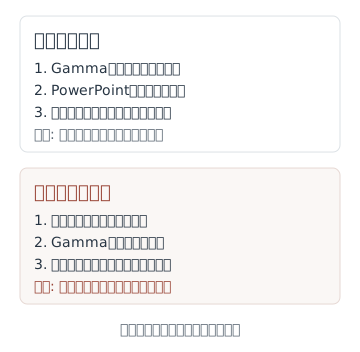
書き出した型と文字量は、AIへの資料づくりの依頼にも、前提として添えられる。
あの夜の担当者が、作り始める前に書く数行
あの夜の担当者なら、Gammaを開く前に、数行を書く。
「型は表紙、章の区切り、本文、比べる頁、まとめの5種類。本文は見出し1行と箇条書き3点まで」。
数行を原稿に書いて渡せば、会議の前日の夜は、一枚ずつの縫い直しに消えずに済む。
拙著『ChatGPT はじめてのプロンプトエンジニアリング』の2章に、文体、区切り、出力の形といった形式を言葉で指定する方法を書きました。読むと、社内の書式を、人の器用さではなくAIに渡せる言葉にするために、何を決めればよいかが分かります。
AIの答えが物足りないとき、疑うべきはAIか、自分の言葉か。
『ChatGPT はじめてのプロンプトエンジニアリング』
AIは言葉でしか動かない。プロンプトを暗記するのをやめ、構成要素に分解して、自分の言葉で意図を込める力を鍛える本です。
読み終えたとき、手元に残るもの
- 必須、任意、形式の三つに分けたプロンプトの構造
- 回答の質を変える、意図を込めた生きたプロンプト
- 発注と検収は人が担う、AIとの役割分担
- 章末の演習プロンプト26題
4刷重版。全国の大学図書館65館が所蔵しています(2026年10月時点)。