
表の数字は事実だから、AIに文書と並べて読ませれば、どこが合っていてどこが食い違うかを正しく教えてくれる。NotebookLMがGoogleスプレッドシートを読めるようになったと聞けば、そう期待するのが自然です。けれども「数字は嘘をつかない」という決まり文句は、その数字を作った数式を誰も読んでいないときに限って口にされます。
この記事では、NotebookLMが表をどう読み、何を読まないのかを整理し、表と文書を突き合わせる使い方の価値と、その使い方に潜む落とし穴を示します。NotebookLMは2026年7月にGemini Notebookへ名称が変わりましたが、ここでは記事の時点の名称で書きます。仕様は2025年11月時点の情報に基づきます。
表と文書を同じ机に並べられることに価値があります
NotebookLMは、利用者が渡したソースだけに基づいて答える、Googleのリサーチ向けAIです。スプレッドシートを読み込める意味は、表を分析できることより、表の数字をPDFの報告書、Wordの議事録、Webの記事と並べて読ませられることにあります。たとえば「財務報告書に書かれた戦略は、この売上データの傾向と合っているか」という、分析担当者が頭の中で突き合わせてきた問いを、AIに投げられるようになります。
追加の手順は、他のドライブのファイルと同じです。ノートブックの「ソースを追加」からGoogleドライブを選び、スプレッドシート(Googleスプレッドシート形式や.xlsx形式)を選びます。以前は非対応でPDFなどへの変換が必要という情報もありましたが、2025年後半にかけてネイティブに対応したと報じられています。
元の記事は、業務ごとの使い方を挙げています。
- 財務:四半期ごとの損益シートから広告宣伝費の伸びを要約させ、決算報告書の「積極的にマーケティング投資をした」という記述と合っているかを確かめる
- マーケティング:広告の成果シートと顧客アンケートを読ませ、費用対効果は低いが満足度は高いキャンペーンを特定し、自由回答から理由を拾う
- 採用:応募者管理シートで条件に合う人を絞り、その人たちの履歴書PDFに関連する実務経験があるかを確かめる
- 研究:実験データのシートと既存の論文を読ませ、結果の違いを説明させる
数字は事実に近く、報告書の記述は解釈を含む。両者を突き合わせれば、どこまでが事実でどこからが誰かの見立てかが見えてくる。ここまでは、そう読めます。
NotebookLMは数式を読まず、表示された値だけを読みます
最も大事な仕様は、NotebookLMがスプレッドシートを計算アプリとして動かすのではなく、表示されている値を文字として読んでいることです。
- 読まれるもの:セルの文字列、数値、数式の計算結果として表示されている値
- 読まれないもの:数式そのもの、グラフ、セル内の画像、マクロやApps Script。ピボットテーブルは、表示されている結果の表だけが読まれる
ここで、さきほどの財務の例に戻ります。広告宣伝費の列に表示された数字は、誰かが決めた定義を数式に通した結果です。販促費を含めたのか、税込か税抜か、どの部門のどの月を合計したのか。その定義は数式やシートの外の取り決めにあり、NotebookLMには見えません。数式を読まないAIに表を渡すのは、途中式を破り捨てて答えだけを採点に出すようなものです。
たとえば、ある会社で(仮の場面です)広告宣伝費のシートと決算報告書を突き合わせたら、報告書の「積極投資」と数字の伸びが合わないと返ってきたとします。食い違っているのは事実と主張ではなく、報告書の書き手が思い浮かべた広告宣伝費と、シートを作った人の広告宣伝費の定義かもしれません。表は事実の台帳に見えて、実は定義を通した解釈の台帳でもあります。AIの指摘をそのまま「報告書は誇張だ」と読めば、定義のずれを事実の対立と取り違えることになります。
Gemini in Sheetsは中で直し、NotebookLMは外から読みます
スプレッドシートでAIを使うとき、Gemini in Google Sheetsとの使い分けも迷いどころです。Gemini in Sheetsはシートの内側で働く作業役で、自然な言葉で数式を作る、表記ゆれを直す、ピボットテーブルやグラフを作るなど、シートそのものを編集します。NotebookLMはシートの外から読むリサーチ役で、3年分の月次シートを読み比べて傾向を要約する、売上の数字と市場調査PDFの記述を照らし合わせるといった、表と文章の横断に向きます。定義の確認がしたいとき、数式に触れられるのは前者で、照合の範囲を広げられるのは後者です。

ほかの制約も押さえておきます。複数のタブの扱いには公式な説明が見当たらないため、分析したいデータは一つのタブに1行1件の平らな表としてまとめるのが安全です。ソースは追加した時点の写しで、元のシートを更新しても自動では変わらず、最新にするには削除して読み込み直します。リアルタイムの監視には向かず、先月の確定した数字や終わった調査の回答のように、もう動かないデータに向きます。上限は2025年11月時点で、1ソースあたり50万語または200MB、1ノートブックあたり無料版で50ソース、Pro版などで300ソースとされています。
突き合わせの前に、定義を表の中に書いておきます
表を扱うプロンプトでは、AIはどの列が何を意味するかを自分では判断しにくいため、役割、対象のファイル、見る列、出力の形を明示するのがこつです。元の記事はこんな例を挙げています。
あなたは経験豊富なビジネスアナリストです。ソース「顧客フィードバック」の「不満点」の列と、ソース「社内メモ」で挙げられている既知の不具合の一覧を比べてください。既知の一覧にない新しい問題点を3つ挙げてください。このプロンプトも、「不満点」の列に誰が何を入れたのかで結果が変わります。シート名がSheet1で列名が「金額」だけの表は、AIにとって凡例のない地図です。数式が読まれない以上、定義は列名、単位、シートの冒頭の注記といった、表示される文字の側に書くしかありません。
もっとも、定義を書き込めばすべて解決するわけではありません。集計の範囲や計上の基準まで列名に収めるのは難しく、どこまで書けば足りるかは、突き合わせる文書の書き手が何を前提にしているかによります。そこは表を作る人と文書を書く人が話さない限り、AIにも分かりません。
あなたのチームのスプレッドシートで、列名だけを見て集計の範囲と単位が分かる列は、いくつあるでしょうか。AIが「数字と報告書が合わない」と返してきたとき、あなたが最初に疑うのは報告書の書き手でしょうか、それとも数字の定義でしょうか。
この記事の背景にある考え方は、拙著『GoogleのAI NotebookLM 意思決定の強化書』の2章2節「ソースを作る」に書きました。シート名を具体的にすること、1行目の列名を明確にすることを扱い、列名について「特に、金額や単位、形式を明記することが重要です。」と書いています。この節を読むと、AIに渡す前の表に、自分たちが暗黙に置いている定義がどれだけ埋まっているかを点検し、どこまでを文字にしておくかを自分で決められるようになります。
同じ資料を見ているのに、なぜ結論が割れるのか。
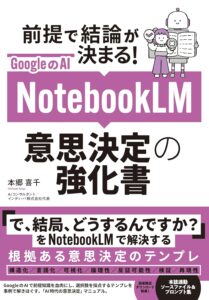
『GoogleのAI NotebookLM 意思決定の強化書』
前提が結論を決める。意思決定を根拠、前提、結論の三層に分け、前提を対象、目的、制約、評価基準の四つで言葉にする本です。
読み終えたとき、手元に残るもの
- 意思決定の設計図になる前提リスト
- 資料を事実、意見、噂、ゴミに仕分けるFORT
- 同じ物差しで比べる選択肢表と採点表
- 始める条件と止める条件を書いた決定書
NotebookLMは2026年7月にGemini Notebookへ名称が変わりました。本の手法は、使うAIの種類を問いません。