
そのスライド、発表の前日に誰が直しますか。上司の赤字が入ることを想定せずに道具を選ぶと、修正の依頼が来た瞬間に、直せる人が作った本人しかいない資料ができあがります。この記事の主張は、MarpかPandocかを決めるのは、スライドか文書かという種類ではなく、書き出したあとに誰が手を入れるかだ、ということです。二つの道具の性格を確かめ、場面ごとの選び方と、AIに原稿を書かせるときの頼み方を示します。
Marpは、書いた人がそのまま発表するための道具です
Marpは、Markdownでスライドを書き、PDFやHTMLとして書き出すツールです。ファイルの先頭に marp: true などの設定を書き、見出しと箇条書きでスライドを並べ、ハイフン3つだけの行でスライドを区切ります。テーマやCSSで見た目を変えられ、VS Codeなどのエディタで仕上がりを見ながら書けます。書き出しにはMarp CLIを使います。
npx @marp-team/marp-cli presentation.md --pdf
npx @marp-team/marp-cli presentation.md --pptx
PowerPoint形式でも書き出せますが、2024年時点の標準の書き出しでは、各スライドが画像として収められます。開けば見た目はそのままですが、文字を一つ直すことはできません。画像になったスライドを受け取った人は、誤字一つ直すのに、まず作った人を探すところから始めることになります。書いた本人が最後まで持ち、本人が発表する資料なら、この性質は問題になりません。
Pandocは、受け手の形式に合わせるための道具です
Pandocは、Markdown、HTML、LaTeX、PDF、DOCX、EPUBなど、多くの形式の間で文書を変換するツールです。数式、脚注、表、BibTeXなどを使った引用と文献管理にも対応しています。
pandoc document.md -o document.docx
pandoc slides.md -o slides.pptx
PandocはスライドもPowerPoint形式で書き出せます。この場合、見出しや本文は文字として入るので、受け取った人がPowerPointで直せます。会社のテンプレートを指定して、見た目を合わせることもできます。引用を入れたい場合は、bibliographyのオプションで文献ファイルを指定して変換します。
選ぶ基準は、最後に誰がスライドを直すかです
二つとも、Markdownで書き、PDFやHTMLに書き出せ、コマンドラインから使えます。違いが効いてくるのは、書き出したあとです。
| 場面 | 向く道具 | 理由 |
| 自分で作り、自分で発表する勉強会の資料 | Marp | 見ながら書けて速く、直すのも自分 |
| 上司や取引先がPowerPointで手を入れる提案書 | Pandoc | 文字のまま書き出され、受け手が直せる |
| 同じ原稿から配布資料と論文用の文書も作る | Pandoc | 形式を変えて何度でも書き出せる |
| Webで公開するスライド | Marp | HTMLに書き出し、そのまま置ける |
スライドならMarp、文書ならPandoc、という分け方は、作る人と直す人が同じ場合にだけ当てはまります。拙著では判断の前提を、対象、目的、制約、評価基準に分けますが、道具選びで見落とされやすいのは、受け手が使える道具という制約です。受け手がPowerPointしか使わないなら、それは好みではなく、動かせない条件として最初に書きます。
逆に、この基準が効かない場面もあります。修正がほとんど入らない定例の報告や、受け手もMarkdownを読める開発チームの中では、誰が直すかで道具は分かれません。その場合は、書きやすさや見た目の作り込みやすさで選んで構いません。
AIに原稿を書かせるときは、書き出し先と仕上げる人を伝えます
MarpもPandocも、原稿はただのテキストなので、ChatGPTなどのAIに下書きを書かせられます。このとき、スライドを8枚作って、とだけ頼むと、AIはどちらの道具で書き出すのか、誰が仕上げるのかを知らないまま、もっともらしい形式で書きます。形式の空白を、AIが手持ちの一般的な書き方で埋めるからです。書き出し先と仕上げる人を伝えれば、形式は自然に決まります。
新入社員向けに、情報セキュリティの基本を説明するスライドを8枚作ってください。Pandocで会社のPowerPointテンプレートに変換し、そのあと上司が文言を直します。各スライドは見出し1つと箇条書き3項目以内にし、直しやすいように一項目を一文にしてください。最後の修正は、誰の手で入るのか
ご自身の資料づくりに当てはめるなら、最近作ったスライドに最後の修正を入れたのは誰だったでしょうか。その人は、あなたが使った道具で、その修正ができたでしょうか。
この記事の背景にある考え方は、拙著『GoogleのAI NotebookLM 意思決定の強化書』の4章2節「定義・対象・目的・制約を言語化する」に書きました。何を、何のために、どんな条件で決めるのかを人が先に書き、資料に書かれていない条件まで拾い上げる、という節です。そこには「「暗黙の条件」を忘れずに言語化することは人間にしかできない仕事です。」とあります。この節を読むと、受け手がPowerPointしか使わない、のように誰も書き留めない条件を、道具を選ぶ前の欄に自分で書き出せるようになります。
同じ資料を見ているのに、なぜ結論が割れるのか。
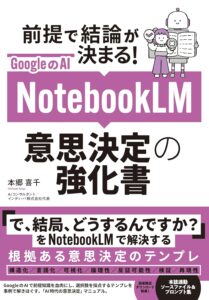
『GoogleのAI NotebookLM 意思決定の強化書』
前提が結論を決める。意思決定を根拠、前提、結論の三層に分け、前提を対象、目的、制約、評価基準の四つで言葉にする本です。
読み終えたとき、手元に残るもの
- 意思決定の設計図になる前提リスト
- 資料を事実、意見、噂、ゴミに仕分けるFORT
- 同じ物差しで比べる選択肢表と採点表
- 始める条件と止める条件を書いた決定書
NotebookLMは2026年7月にGemini Notebookへ名称が変わりました。本の手法は、使うAIの種類を問いません。