
スライド作りに半日かかったのに、中身を考えていた時間を足すと一時間もなかった。そんな日に心当たりがあるなら、原因は手の遅さより、中身と見た目を同じ画面で同時に決めていることにあります。フォントを直すたびに結論が揺れ、結論を直すたびに配置が崩れるからです。この記事では、PandocでMarkdownからPowerPointに変換する手順を、中身と見た目を切り離す仕組みとして説明します。インストールから変換、テンプレートの作り方、つまずいたときの切り分け、AIとの分担まで順に扱います。
準備するのは、Markdownの原稿とPandocです
Markdownは、簡単な記号で文書の構造を書けるマークアップ言語です。行頭に # を置けば見出し、ハイフンを置けば箇条書きになります。見た目を気にせず構造だけを書ける、ただのテキストファイルです。Pandocは、さまざまな文書形式を相互に変換できるオープンソースのツールで、MarkdownからWord、HTML、PowerPointなどへ変換できます。
- Windows。Pandocの公式サイトからインストーラーをダウンロードし、画面の指示に従います
- Mac。Homebrewを使い、ターミナルで brew install pandoc と入力します
- Linux。Debian系(Ubuntuなど)は sudo apt install pandoc、Red Hat系(Fedoraなど)は sudo dnf install pandoc です
Pandocはコマンドラインで使うので、コマンドプロンプト(Windows)かターミナル(Mac、Linux)を開き、cd コマンドで原稿のあるフォルダへ移動しておきます。
見出しの列で筋を確かめてから、変換します
Markdownでは、見出しがスライドのタイトルになり、その下の箇条書きが本文になります。区切りをはっきりさせたいときは、ハイフン3つだけの行を入れます。
# はじめに

Pandocを使ってMarkdownからPowerPointに変換する方法を学びます。

---

# 使用方法

Pandocのインストール、Markdownの基本、変換手順を順に扱います。
変換の前に、見出しの行だけを上から読みます。見出しだけで話の筋が通らない資料は、テンプレートをどれだけ立派にしても、筋の通らないまま美しくなるだけです。見た目は筋を直してくれないからです。筋が通ったら、変換は一行です。
pandoc presentation.md -o presentation.pptx
テンプレートは、標準のものを書き出して直します
会社の配色やフォントに合わせるには、テンプレートを指定して変換します。テンプレートを一から作る必要はありません。Pandocが使う標準のテンプレートを書き出し、それをPowerPointで開いて、スライドマスターのフォント、配色、背景を直します。
pandoc -o custom-reference.pptx --print-default-data-file reference.pptx
pandoc presentation.md -o presentation.pptx --reference-doc=custom-reference.pptx
直すときは、スライドレイアウトの名前を変えないことが要点です。Pandocは、Title Slide、Title and Content、Section Header、Two Content、Comparison といったレイアウトを英語の名前で探して使います。名前を変えると、そのレイアウトが使われなくなります。一度テンプレートを整えれば、以後の資料は原稿を書くだけで同じ見た目になります。見た目を決める会議は、一度で済むわけです。
うまくいかないときは、小さな原稿で切り分けます
- 入力ファイルが見つからないというエラーなら、ファイル名と、いまいるフォルダを確かめます
- テンプレートが見つからないというエラーなら、テンプレートのパスとファイル名を確かめます
- スライドの分かれ方がおかしいなら、見出しの階層と区切りの行を確かめます
- 文字がはみ出すなら、一枚の箇条書きを減らします。テンプレート側で文字を小さくするのは最後の手段です
それでも原因が分からないときは、見出しが二つだけの短い原稿で試し、どこから崩れるかを切り分けます。細かなオプションは、Pandocの公式ドキュメントにまとまっています。
この手順が向かない資料もあります。図の位置や重なりそのものが伝える中身になっている資料、たとえば一枚の構成図で説明する提案書では、中身と見た目を切り離せません。その場合は、文字の多い枚だけをこの方法で作り、図の枚はPowerPointで直接作る、という分け方が現実的です。
原稿はAIに書かせ、見た目はテンプレートに任せます
原稿がただのテキストなので、ChatGPTなどのAIに下書きを書かせられます。AIに原稿を、Pandocに変換を、テンプレートに見た目を任せれば、人の時間は中身を考えることに回せます。AIに見た目の指示まで混ぜると、中身と見た目を同時に決める状態に逆戻りするので、頼むのは構造だけにします。
取引先向けの提案資料の原稿を、Pandocで変換できるMarkdown形式で書いてください。スライドは6枚、各スライドは見出し1つと箇条書き3項目以内にしてください。見出しだけを順に読んで提案の筋が通るようにしてください。見た目の作業のうち、一度決めれば済むものはどれか
ご自身の資料づくりに当てはめるなら、最後に作ったスライドで、中身を考えた時間と見た目を直した時間はどちらが長かったでしょうか。その見た目の作業のうち、テンプレートに一度決めてもらえば済むものはどれでしょうか。
この記事の背景にある考え方は、拙著『ChatGPT はじめてのプロンプトエンジニアリング』の3章2節「作業効率が劇的に変わるワークフロー構築」に書きました。大きな仕事をステップに分けるブレイクダウンと、項目、文体、書式、あとから値を入れる変数を決めたひな形で使い回すテンプレートを扱った節で、テンプレートの利点として再現性、スピード、品質の安定を挙げています。そこには「そこで便利なのが「テンプレート」です。」とあります。この節を読むと、資料づくりのうち毎回決め直している作業と、一度決めれば済む作業を、自分の仕事の中で分けられるようになります。
AIの答えが物足りないとき、疑うべきはAIか、自分の言葉か。
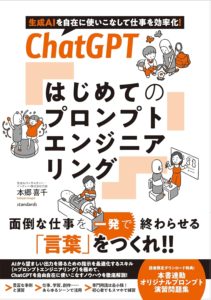
『ChatGPT はじめてのプロンプトエンジニアリング』
AIは言葉でしか動かない。プロンプトを暗記するのをやめ、構成要素に分解して、自分の言葉で意図を込める力を鍛える本です。
読み終えたとき、手元に残るもの
- 必須、任意、形式の三つに分けたプロンプトの構造
- 回答の質を変える、意図を込めた生きたプロンプト
- 発注と検収は人が担う、AIとの役割分担
- 章末の演習プロンプト26題
4刷重版。全国の大学図書館65館が所蔵しています(2026年10月時点)。