
コネクタ/API、ファイル、ブラウザ、DOM、Computer Use、カーソル占有の違い
ChatGPTデスクトップアプリには、WorkモードとCodexがあります。画面を切り替えると名前は変わります。しかし、プラグイン、内蔵ブラウザ、Chrome拡張機能、Computer Useは両方から使えます。
結論から書きます。違いは、使える道具の一覧ではありません。仕事の中心を、調査や資料作成に置くか、コードベースとローカル作業に置くかです。本稿では、OpenAIの公式資料で確かめられる事実と、実際の挙動から推測できる範囲を分けます。
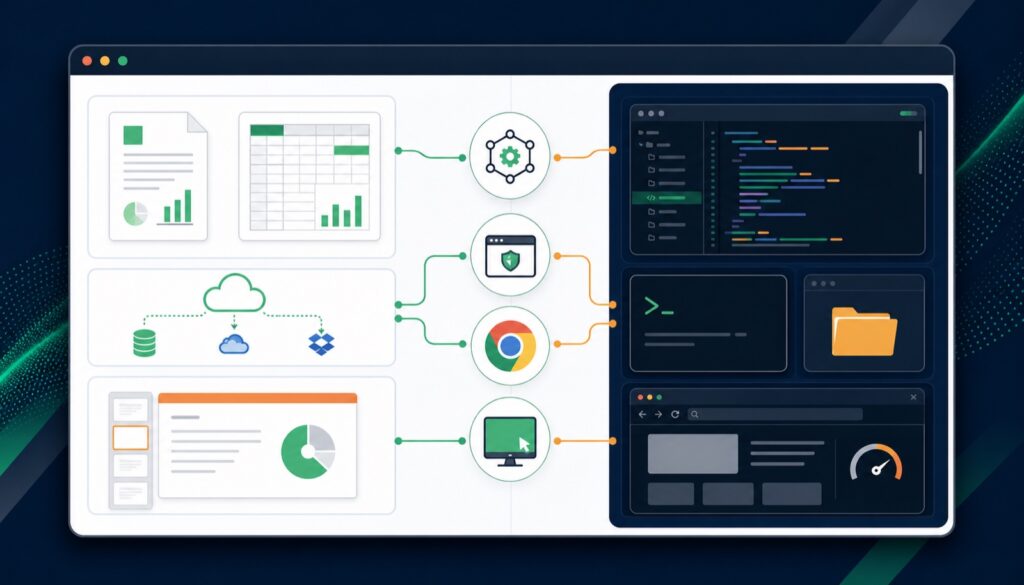
最初に名称をそろえる
OpenAIの公式クイックスタートは、ChatGPT側の実務向けモードを「Work」と表記しています。本稿では「Workモード」と呼びます。調査、分析、文書、プレゼンテーション、表計算、Sitesなどの作成が主な用途です。
Codexは、コードベースの文脈と開発者向けツールを使うソフトウェア開発の作業場所です。「旧Codex」という過去の機能名ではなく、現在のChatGPTデスクトップアプリに並ぶ作業領域として扱う方が実態に合います。
WorkモードとCodexの違い
| 項目 | Workモード | Codex |
|---|---|---|
| 主な用途 | 調査、分析、意思決定、文書・表・スライドなどの作成 | コードベースを使う開発、修正、テスト、レビュー |
| コード・シェル | 管理された隔離環境で動く | ローカルの作業フォルダを、サンドボックスの範囲で扱う |
| ファイル | 資料や添付ファイル、選んだフォルダを扱う | プロジェクト内のファイルを直接読み書きしやすい |
| プラグイン・コネクタ | 使える | 使える |
| 内蔵ブラウザ | 使える | 使える |
| Chrome拡張機能 | 使える | 使える |
| Computer Use | 使える | 使える |
| カーソル占有 | モードではなく、選ばれた操作経路とOSで変わる | |
Workモードは文書作成、Codexはプログラム開発、とだけ分けると不十分です。Workモードもコードやシェルを使います。Codexもブラウザ、コネクタ、文書作成を扱えます。差が出るのは、何を正本として仕事を進めるかです。
1.コネクタとAPIは両方で使える
Gmail、Google Drive、Slackなどのプラグインは、WorkモードとCodexの両方で使えます。プラグインには、手順をまとめたスキル、外部サービスにつなぐコネクタ、MCPサーバーなどが含まれます。
コネクタが外部サービスのAPIやMCPツールを呼ぶ場合、画面上の検索欄やボタンを一つずつ押す必要はありません。通常はシステムのマウスカーソルも使いません。
ただし、対象サービスにAPIがあるだけでは足りません。対応するプラグインやコネクタを入れ、認証を済ませ、必要なツールがChatGPTへ公開されている必要があります。「APIがあるから自動で使える」は誤りです。
2.ファイルとシェルは仕事の置き場所が違う
Workモードのコードとシェルは、管理された隔離環境で動きます。公開インターネットへの接続は、Web検索、プラグイン、リモートブラウザとは別に管理されます。調査結果から表や文書を作る仕事に向きます。
Codexは、選んだローカルフォルダを作業場所にします。ファイルを読み、書き換え、コマンドを動かし、テスト結果と差分を見ながら進めます。コマンドは無制限に動くわけではありません。サンドボックスが、書き込める場所とネットワークの範囲を決めます。
WordやExcelのファイルも、必ずアプリ画面を開くとは限りません。DOCXやXLSXをファイルとして直接読み書きできれば、カーソルは動きません。WordやExcelの画面固有の機能が必要になった時点で、Computer Useへ切り替わります。
3.内蔵ブラウザはAI用の作業場所
ChatGPTデスクトップアプリの内蔵ブラウザは、普段使うChromeとは別のブラウザプロファイルを持ちます。既存のChromeタブやログイン状態を自動では引き継ぎません。必要なサイトには、内蔵ブラウザ側でログインします。
WorkモードとCodexは、Browserプラグインを通じて内蔵ブラウザを開き、クリック、入力、画面状態の読み取り、スクリーンショット、結果の検証を行えます。ユーザーとChatGPTが同じページを見ながら進められる点が特徴です。
内蔵ブラウザを作った理由は、DOMを読むためだけではありません。普段のChromeから作業を分離し、権限、ダウンロード先、許可するサイト、開発確認をChatGPT側で管理するためです。なお、公式資料では内蔵ブラウザからのファイルアップロード自動化に制限があります。
4.Chrome拡張機能は普段のChromeを使う
Chrome拡張機能は、ログイン済みのChromeプロファイル、開いているタブ、社内ツールなどをChatGPTから使うための接続経路です。WorkモードとCodexのどちらからも起動できます。
デスクトップアプリから指示を出せば、必要に応じてChromeを使えます。同じ指示をChromeのサイドパネルへ入力し直す必要はありません。反対に、Webページを見ながらその場で質問したい場合は、Chrome側のパネルから始められます。会話はChatGPTアプリ側でも続けられます。
内蔵ブラウザとChrome拡張機能は、同じ機能の重複ではありません。前者は分離された作業場所です。後者は普段のログイン状態を使う接続口です。
5.DOMはブラウザそのものではない
DOMは、Webページ内の見出し、入力欄、ボタンなどを木構造で表す仕組みです。しかし、「ブラウザ操作はDOMだけで動く」と考えると実態から外れます。
OpenAIの公式資料は、通常のブラウザ操作について、ページを開く、クリックする、入力する、表示結果を見る、スクリーンショットを撮る、と説明しています。DOM、CSS、コンソール、ネットワーク通信を明示的に調べる機能は、Developer modeでChrome DevTools Protocolへのアクセスを許可した場合です。
したがって、DOMはブラウザが持つ情報源の一つです。DOMが存在するだけで、外部のAIが読めるわけではありません。拡張機能、ブラウザの権限、CDPなどの接続経路が必要です。
6.Computer Useとカーソル占有
Computer Useも、WorkモードとCodexの両方で使えます。コマンドや構造化された連携だけでは確かめられない画面を見て、アプリをクリックし、入力し、メニューをたどります。
| 環境・経路 | 公式資料で確かめられること | カーソルの見え方 |
|---|---|---|
| コネクタ・API | 構造化されたツールを呼ぶ | 通常は動かない |
| ファイル・シェル | 画面を介さずファイルやコマンドを扱う | 通常は動かない |
| 内蔵ブラウザ・Chrome | ページを開き、クリック、入力、検証する | 動かない場合が多いが、非占有は保証されていない |
| WindowsのComputer Use | アクティブなデスクトップでポインターを動かし、前面を使う | 動く。ユーザー操作と競合する |
| macOSのComputer Use | ユーザーが別作業を続けながら、範囲を絞った仕事を背景で進められる | 別カーソルの仕様や非占有を公式資料は断定していない |
Windowsでは、ChatGPTがポインターを動かし、文字を入力し、前面を使うと公式資料に明記されています。同じWindowsセッションを同時に使うのは難しくなります。
macOSでは、ユーザーが別の作業を続けながらComputer Useを背景で動かせると説明されています。ただし、「常に専用カーソルを使う」「ユーザーのカーソルを絶対に奪わない」という記述は確認できませんでした。カーソルの動きは観察材料ですが、内部方式を断定する証拠ではありません。
事実と推測を分ける
| 区分 | 内容 |
|---|---|
| 公式資料で確認 | WorkモードとCodexは、プラグイン、内蔵ブラウザ、Chrome拡張機能、Computer Useを使える |
| 公式資料で確認 | 内蔵ブラウザは通常のブラウザと別のプロファイルを持つ |
| 公式資料で確認 | Chrome拡張機能は、ログイン済みサイトや既存タブの文脈を使える |
| 公式資料で確認 | WindowsのComputer Useは前面のポインターと入力を使う |
| 推測を含む | 通常のブラウザ操作は毎回DOMだけで処理される |
| 推測を含む | ブラウザ操作ならシステムカーソルを必ず占有しない |
| 公式資料では未確認 | macOSのComputer Useは常に別カーソルを使う |
実務での選び方
- DriveやGmailの情報を集め、報告書や表を作る:Workモード
- ローカルのコードやWebサイトを直し、テストする:Codex
- 普段のChromeのログイン状態が必要:どちらかにChromeプラグインを追加
- 普段のChromeから分けて調査や確認を進める:どちらかにBrowserプラグインを追加
- Word、Excel、会計ソフトなどの画面を操作する:どちらかにComputer Useを追加
一つの仕事で複数の経路を使う場合もあります。Gmailコネクタでメールを探し、Chromeでリンク先を開き、ファイルをローカルへ保存し、Codexで内容を加工する流れです。WorkかCodexかを先に決めるより、正本がどこにあり、どの操作経路が必要かを見る方が迷いません。
セキュリティ上の注意
内蔵ブラウザはChromeプロファイルから分離されています。一方、Chrome拡張機能は普段のログイン状態へ接続します。便利さとアクセス範囲が同時に増えます。
- 必要なサイトだけ許可する
- 送信、購入、削除、権限変更は実行前に内容を見る
- 金融、医療、法務、企業機密を含む画面は開いたままにしない
- Webページに書かれた指示を、利用者の命令と同じものとして扱わない
- 普段のChromeが不要なら、分離された内蔵ブラウザを選ぶ
まとめ
WorkモードとCodexの差は、ブラウザやComputer Useの有無ではありません。両方が同じプラグイン群を使えます。
Workモードは、調査、分析、資料作成を中心に据えます。Codexは、コードベースとローカルファイルを中心に据えます。カーソルを占有するかどうかは、WorkかCodexかではなく、コネクタ、ファイル操作、ブラウザ、Computer Useのどれが選ばれたかと、OSの違いで決まります。
※本稿は2026年7月19日時点のOpenAI公式資料を基にしています。機能名、対応地域、プラグイン、権限の仕様は変わる場合があります。
OpenAI公式資料
次に読む
- AIエージェントは、どのようにブラウザやアプリを操作しているのか
- OpenAI Codexの非エンジニア向けユースケースレポート
- Claude Cowork と OpenAI Codex のユースケース調査レポート

インディ・パ株式会社 代表取締役。東証スタンダード市場上場企業(GreenBee株式会社)の社外監査役。著書5冊(うち生成AI関連4冊)。プロフィール