API、DOM、オブジェクトモデル、Computer Useの違い
生成AIは、文章を作るだけの道具から、ブラウザや業務アプリを操作して仕事を進めるAIエージェントへ変わりつつあります。実際に使うと、AIが作業しているのにマウスカーソルが動かない場合と、カーソルが動いて自分の操作と競合する場合があります。
この違いは、何を操作しているかではなく、どの経路で操作しているかから生まれます。本稿では、AIエージェントの代表的な操作経路を整理します。
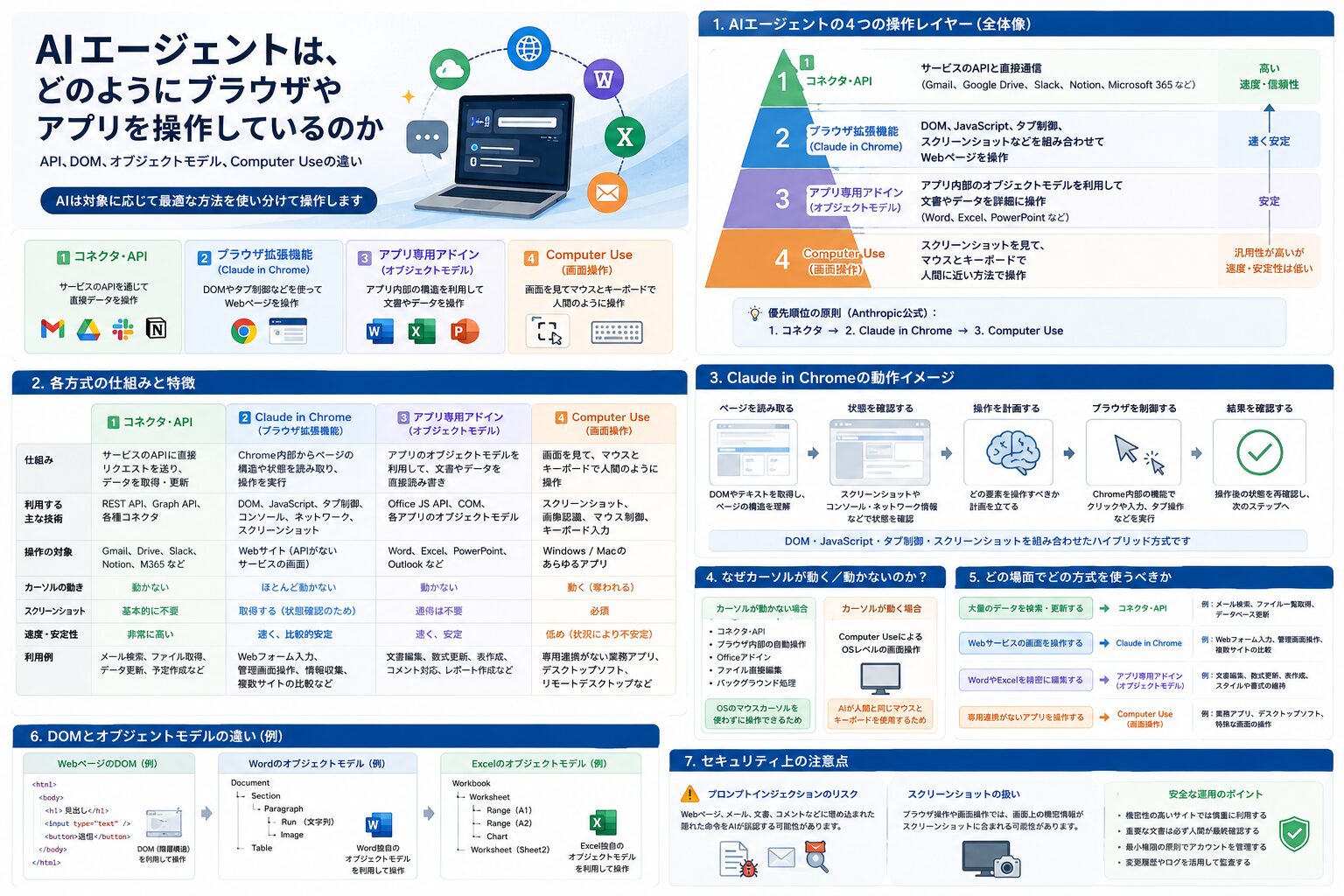
AIエージェントには4つの操作経路がある
- コネクタやAPIによる操作
- ブラウザ拡張機能による操作
- アプリ専用アドインやオブジェクトモデルによる操作
- Computer Useによる画面操作
上にある経路ほど、対象を構造化されたデータとして扱えます。下に行くほど、人間と同じ画面、マウス、キーボードに近づきます。
1.コネクタやAPIによる操作
Gmail、Google Drive、Slack、Notion、Microsoft 365などのサービスは、外部プログラムがデータを取得・更新するためのAPIを提供しています。AIに対応するコネクタがあれば、画面を開いて検索欄へ入力する代わりに、サービスと直接通信できます。
この方式は高速で、画面レイアウトの変更にも影響されにくく、通常はマウスカーソルを使いません。大量のメール検索、ファイル一覧の取得、データベース更新などに向いています。
2.ブラウザ拡張機能による操作
コネクタがないWebサイトでも、ブラウザ拡張機能を通じて操作できる場合があります。Webページは、人間には画面として見えますが、ブラウザ内部では見出し、文章、入力欄、ボタンなどの部品が階層構造として管理されています。この構造がDOM(Document Object Model)です。
DOMを利用できれば、AIは画面上の座標だけを推測せず、「ログインという名前のボタン」や「メールアドレス入力欄」を構造的に認識できます。そのため、システムのマウスカーソルを動かさずにクリックや入力を実行できることがあります。
ただし、ブラウザ操作を「DOMだけで動く仕組み」と説明するのは正確ではありません。実際のブラウザエージェントは、DOM、タブ情報、JavaScript、アクセシビリティ情報、ブラウザ内部の制御機能、スクリーンショットなどを組み合わせます。カーソルが動かない場合でも、ページ状態の確認に画像認識を使うことがあります。
3.アドインとオブジェクトモデルによる操作
WordやExcelはWebページではないため、通常のHTML DOMを持ちません。その代わり、文書、段落、表、セル、数式、グラフなどを構造化して扱うオブジェクトモデルがあります。
AIが専用アドイン、API、コネクタ、SDKを通じてこの構造へ接続できれば、画面上の文章やセルを一つずつクリックせずに読み書きできます。この場合も、通常はシステムカーソルを占有しません。
重要なのは、アプリにオブジェクトモデルがあるだけでは足りないことです。AI側に、その構造へ接続する経路が必要です。接続手段がなければ、WordやExcelであっても画面操作に切り替わります。
4.Computer Useによる画面操作
専用の連携手段がないデスクトップアプリでは、AIがスクリーンショットを取得し、画面上のボタンや入力欄を見つけ、マウスとキーボードで操作します。これは人間のパソコン操作に最も近い方式です。
- スクリーンショットを取得する
- 操作対象の位置を判断する
- カーソルを移動してクリックする
- キーボードで入力する
- 再び画面を確認する
AIとユーザーが同じマウスとキーボードを共有するため、利用者には「カーソルを奪われた」と感じられます。対応範囲は広い一方、画面変更の影響を受けやすく、構造化された操作経路より速度と安定性が下がりやすい方式です。
カーソルの動きは手掛かりになる
| 操作方式 | カーソル | 主な特徴 |
|---|---|---|
| コネクタ・API | 通常は動かない | サービスと直接通信する |
| ブラウザ内部の操作 | 通常は動かない | DOMやタブ情報などを組み合わせる |
| アドイン・オブジェクトモデル | 通常は動かない | アプリ内部の構造を読み書きする |
| Computer Use | 動く可能性が高い | 画面、マウス、キーボードを使う |
ただし、カーソルの挙動だけで内部方式を断定することはできません。カーソルが動かなくてもスクリーンショットを利用する場合があり、ブラウザ内でも特殊な画面では画像認識へ切り替わる場合があります。カーソルの動きは有力な観察材料ですが、完全な証拠ではありません。
実務では構造化された経路を優先する
- 大量のデータを検索・更新する:コネクタやAPI
- WordやExcelを精密に編集する:専用アドイン、API、ファイル直接編集
- APIがないWebサービスを操作する:ブラウザ拡張機能
- 専用連携がないデスクトップアプリを操作する:Computer Use
一つの作業で複数の経路を併用することもあります。たとえば、メールをAPIで検索し、取得したURLをブラウザで開き、最後だけ人間が承認する流れです。
セキュリティ上の注意
ブラウザ、メール、文書を読めるAIエージェントには、プロンプトインジェクションのリスクがあります。Webページや文書に埋め込まれた命令を、AIが利用者の指示と誤認する可能性があるためです。
- 金融、法務、医療、企業機密を扱う画面では利用範囲を限定する
- 送信、購入、削除、公開などの確定操作は人間が確認する
- アクセス権限は作業に必要な範囲へ絞る
- 変更履歴や操作ログを残す
まとめ
AIエージェントは、可能な限りAPI、DOM、オブジェクトモデルなどの構造化されたインターフェースを使い、それだけでは完結しない部分を画面操作で補います。
判断の要点は、「そのアプリにAPIやオブジェクトモデルがあるか」だけではありません。AIがそこへ接続するためのコネクタ、アドイン、SDKを持っているかです。この視点を持つと、カーソルが動く理由、処理速度の違い、操作の安定性を一つの枠組みで説明できます。
※各製品の機能や対応範囲は更新されます。本稿は2026年7月19日時点の一般的な仕組みを整理したものです。

インディ・パ株式会社 代表取締役。東証スタンダード市場上場企業(GreenBee株式会社)の社外監査役。著書5冊(うち生成AI関連4冊)。プロフィール